현재 다니고 있는 회사에서는 Spring legacy 환경을 사용하고 있다.
이전에 학원에서는 스프링부트만 사용했지만, 회사에서 사용하는 환경이니 스프링 레거시 프로젝트 환경을 구축하는 방법과 구조에 대해 학습한 내용을 정리해보겠다.
대게 스프링 레거시 프로젝트를 STS를 사용해서 구성하는 경우가 많은 것으로 보이기에 IDE는 STS를 사용할 것이며,
그 중에서도 STS3 버전을 사용할 것이다. (STS4부터는 Spring boot 개발에 적합하다고 한다.)
이를 위해 먼저 아래의 깃헙 링크에서 STS3을 설치해준다.
https://github.com/spring-attic/toolsuite-distribution/wiki/Spring-Tool-Suite-3
Spring Tool Suite 3
the distribution build for the Spring Tool Suite and the Groovy/Grails Tool Suite - spring-attic/toolsuite-distribution
github.com
설치된 파일 경로의 파일들

한편 로컬 환경에서는 JDK17을 설치하여 시스템 환경변수(JAVA_HOME, PATH)까지 설정하였다.
하지만, STS3은 환경에서는 JDK17을 지원하지 않으므로 해당 환경에서 로컬의 JDK를 사용하여 프로젝트를 구성할 수 없다.
따라서, OS에 설치된 JDK17은 사용할 수 없으니, 프로젝트를 구성하기 위한 방법에는 두 가지가 있다.
1 ) 실행 가능한 JDK Version을 설치하고 OS 환경설정을 다시 잡고 사용한다.
2 ) STS 를 실행함에 필요한 환경변수를 STS.ini 파일에 설정하는 방법(위의 이미지 가장 아래 파일)
이 중에서 보다 간단하게 프로젝트 구성과 실행의 편리함을 고려하여 2 ) 방법을 사용하였다.
해당 방법을 활용하여 STS를 실행하기 위해서는 먼저 실행 가능한 jdk 11을 다운로드 받아 로컬 환경에 저장해두고,
STS.ini 파일을 열어 vm 설정을 아래처럼 넣어준다.
-startup
plugins/org.eclipse.equinox.launcher_1.6.300.v20210813-1054.jar
-vm
C:\Program Files\Java\jdk-11\bin\javaw.exe
[전체 STS.ini ] 코드
-startup
plugins/org.eclipse.equinox.launcher_1.6.300.v20210813-1054.jar
-vm
C:\Program Files\Java\jdk-11\bin\javaw.exe
--launcher.library
plugins/org.eclipse.equinox.launcher.win32.win32.x86_64_1.2.300.v20210828-0802
-product
org.springsource.sts.ide
--launcher.defaultAction
openFile
-vmargs
-Dosgi.requiredJavaVersion=11
-Dosgi.dataAreaRequiresExplicitInit=true
-Xms256m
-Xmx2048m
--add-modules=ALL-SYSTEM
-Dosgi.module.lock.timeout=10
이로써 STS 실행 시 어떤 JVM으로 STS 자체를 띄울지를 -vm으로 강제해 둔 상태이다.
이에 로컬 OS 환경에 설치한 JAVA_HOME을 무시하고 항상 jdk-11\bin\javaw.exe으로 실행된다.
(로컬에 존재하는 jdk11 경로를 적었기 때문이다.)
여기까지 sts 실행 환경을 갖추었다면,
[ File - New - Spring Legacy Project ] 를 선택하여 프로젝트 구성을 시작한다.
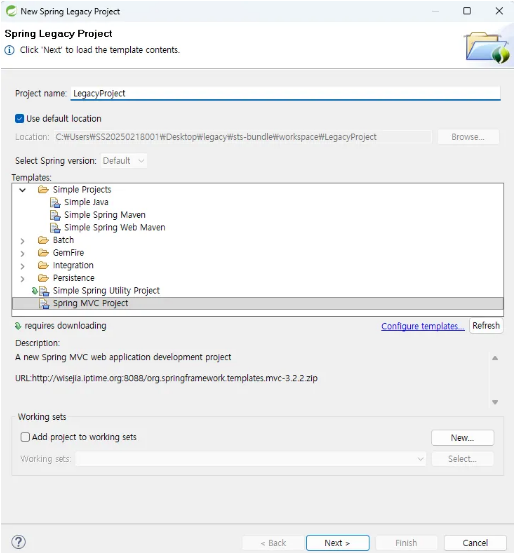
그리고 ‘Spring MVC Project’를 선택하여 프로젝트를 설정한다.
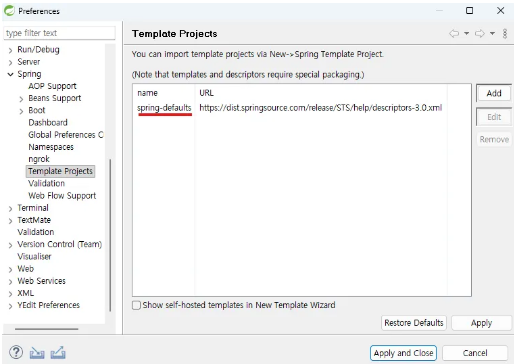
만약, Spring MVC Project가 보이지 않는다면, Configure templates 메뉴로 들어가
spring-defaults만 남기고 Apply 한 뒤에 Refresh를 눌러 ‘Spring MVC Project’ 메뉴를 확인한다.
이어서 개발 환경에서 UTF-8을 이용하기 위해
Window - Preferences - General - Workspace 메뉴를 선택한다.
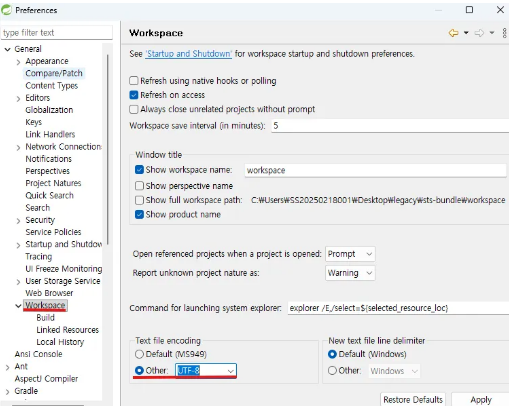
그리고 이미지와 같이 UTF-8 설정을 적용한 뒤 Apply한다.
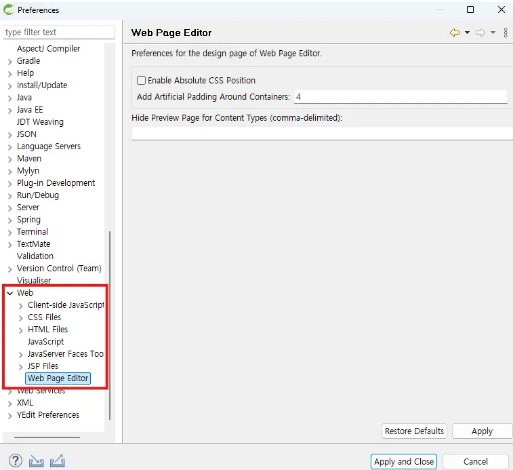
한편 웹에서 사용하는 파일들도 UTF-8 로 설정을 변경하기 위해
Web 항목들 중의 설정을 UTF-8로 변경해주고 Apply 해준다.

이제 위와 같은 프로젝트 구성이 완료되었다.
지금까지 스프링 프로젝트 환경을 갖추었으니, 프로젝트 구동을 위해 사용할 Tomcat 설치 및 구성 과정을 진행한다.
Tomcat 9 설치 및 구성에 앞서 JDK 버젼과 Tomcat 버젼의 호환성은 대략 아래와 같다.
톰켓 9.0.X  -  java 8 이상 (openJdk 존재함)
톰켓 10.1.X - java 11 이상 (openJdk 존재함)
톰캣 11.0.X - java 17 이상 (openJdk 존재함)
톰캣 설치는 먼저 STS(Eclipse)에서
Window > Preferences 메뉴의 Server 항목을 통해 tomcat 설치 및 구성 과정을 진행할 수 있다.
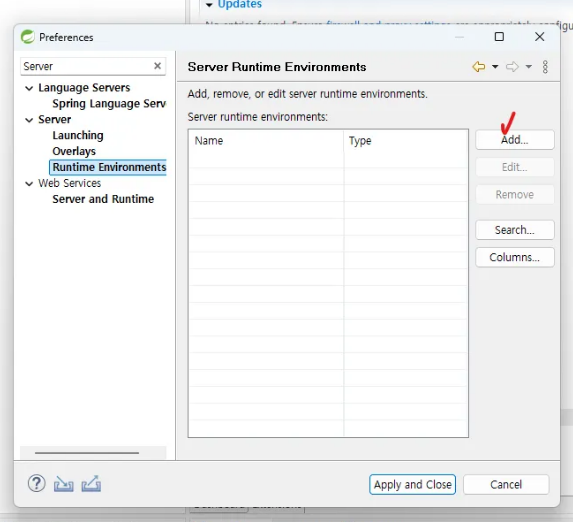
먼저 Window > Preferences 메뉴의 Server에서 add.. 버튼을 누르고,

필요한 경우, Tomcat을 다운로드 및 설치가 가능하다.
설치 후, Tomcat이 설치된 경로를 설정하고 진행하여 apply까지 마친다.
이제 STS(Eclipse) IDE에서 구성한 스프링 프로젝트와 연동하기 위해 아래의 화면에서 Servers의 화면에 우클릭 후, New → Server를 눌러 톰캣과 스프링 프로젝트를 연동한다.


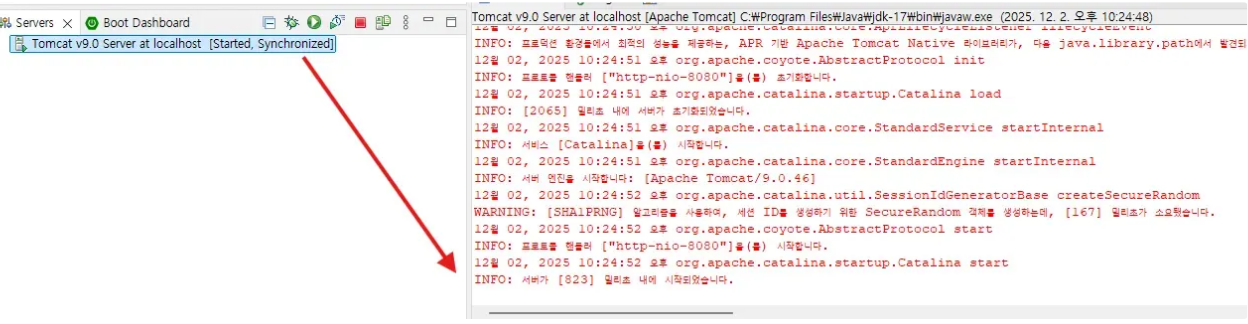
톰캣과 스프링 프로젝트가 연동되어 실행 결과 서버가 제대로 실행된 모습을 확인할 수 있었다.


댓글